
Télécharger le modèle
Pour faire un diagramme de Gantt sur Excel, on crée un tableau avec une ligne par tâche (début, durée, fin calculée), une frise d'une colonne par jour, puis une mise en forme conditionnelle qui colore chaque case comprise entre le début et la fin.

Vous pouvez télécharger le modèle prêt à remplir, ou le construire vous-même avec le pas-à-pas ci-dessous.
Que contient le modèle Excel de Gantt chantier ?
Le classeur n'a aucune macro ; L'onglet « Planning » contient le chantier, avec les colonnes N°, Lot, Tâche, Début, Durée, Fin et Contrôle, puis 13 semaines de frise.
L'onglet « Fériés » liste les jours fériés 2026 à 2028 de l'article L3133-1 du Code du travail, dans une plage nommée Feries. Le « Mode d'emploi » reprend les étapes de cette page et la légende des couleurs.
Il est prérempli avec l'exemple de rénovation de cuisine présenté plus bas, et un second onglet reprend la même grille, vide. Une version PDF en A3 paysage (l'exemple, puis une grille vierge de 13 semaines) se remplit au stylo.
Comment faire un diagramme de Gantt sur Excel, étape par étape ?
Les formules ci-dessous sont celles d'Excel en français, avec le point-virgule comme séparateur ; Dans une version anglaise, SERIE.JOUR.OUVRE s'appelle WORKDAY et NB.JOURS.OUVRES s'appelle NETWORKDAYS.
1. Listez les jours fériés
Dans un onglet « Fériés », saisissez les dates de l'année (1er janvier, lundi de Pâques, 1er mai, 8 mai, Ascension, lundi de Pentecôte, 14 juillet, 15 août, 1er novembre, 11 novembre, 25 décembre). Sélectionnez la colonne et nommez-la Feries dans la zone Nom, à gauche de la barre de formule. Ajoutez vos jours de fermeture si besoin.
2. Créez le tableau des tâches
Ligne 4 : N°, Lot, Tâche, Début, Durée, Fin. Une ligne par tâche à partir de la ligne 5. La durée se compte en jours ouvrés, c'est-à-dire en jours réellement travaillés.
3. Calculez la date de fin
Une tâche d'un jour commence et finit le même jour, d'où le « -1 ».
4. Enchaînez les tâches
La date de début de la ligne 5 est celle du chantier. Pour les suivantes, faites pointer le début sur la fin de la tâche qu'elles attendent :
Changez une durée, et toutes les dates qui suivent se recalculent.
5. Construisez la frise
En H4, mettez le lundi de la semaine du début : =D5-JOURSEM(D5;2)+1. En I4 : =H4+1, puis recopiez vers la droite sur autant de jours que le chantier en compte. Format de cellule personnalisé « jjj jj/mm », texte orienté à la verticale, colonnes étroites. En ligne 3, =NO.SEMAINE.ISO(H4) affiche le numéro de semaine, pratique pour parler avec les fournisseurs.
6. Dessinez les barres par mise en forme conditionnelle
Sélectionnez la grille (H5 jusqu'à la dernière ligne et la dernière colonne), puis Accueil, Mise en forme conditionnelle, Nouvelle règle, « Utiliser une formule pour déterminer pour quelles cellules le format sera appliqué ». Créez deux règles :
Dans le gestionnaire de règles, placez la règle 1 en premier et cochez « Interrompre si vrai » : un samedi reste gris même au milieu d'une barre, ce qui montre tout de suite que le travail s'arrête. Les dollars sont importants : $D5 bloque la colonne, H$4 bloque la ligne des dates.
7. Vérifiez
Une colonne de contrôle évite les mauvaises surprises :
Le résultat doit être égal à la durée. S'il est plus petit, c'est que la date de début saisie à la main tombe un week-end ou un jour férié.
Pour une couleur par lot, dupliquez la règle 2 en ajoutant la condition du lot, par exemple =ET($B5="Plomberie";H$4>=$D5;H$4<=$F5).
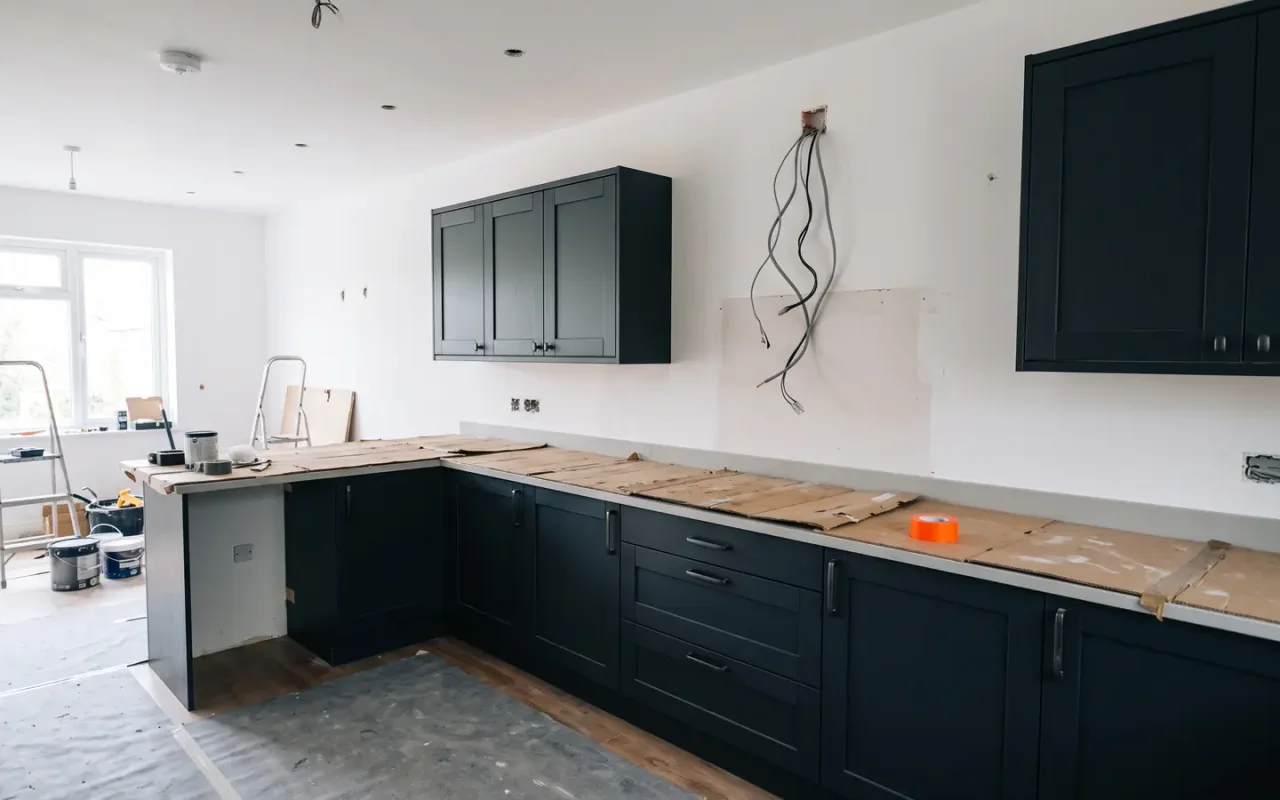
Comment organiser le planning d'une rénovation de cuisine dans Excel ?
L’exemple Excel suit une rénovation de cuisine avec plusieurs lots et un jour férié pendant les travaux ; observez comment les dépendances entre interventions et le calendrier modifient les dates obtenues pour chaque tâche du chantier.
La ligne 4 utilise =SERIE.JOUR.OUVRE(MAX(F6;F7);1;Feries) : la plâtrerie attend la fin de l'électricité, plus longue d'un jour que la plomberie. La peinture saute le 11 novembre grâce à la plage Feries. Sans elle, Excel aurait placé la peinture le mardi 10 et le mercredi 11.
Barres empilées ou mise en forme conditionnelle ?
Beaucoup de tutoriels construisent le Gantt avec un graphique à barres empilées : une série invisible pour la date de début, une série visible pour la durée.
Ça marche, mais la barre s'étire en jours calendaires, week-ends compris, et l'axe des dates se règle à la main.
Sur un chantier, la grille colorée est plus lisible. Chaque colonne est un jour, les week-ends et les jours fériés apparaissent en gris, et le planning s'imprime tel quel pour être affiché dans la base vie ou envoyé au client en PDF.
Et si votre équipe travaille le samedi ?
Le planning Excel peut intégrer le travail du samedi avec la variante internationale de la fonction de jours ouvrés ; le code de repos correspondant au dimanche seul permet de calculer les dates sans exclure systématiquement le samedi.
Remplacez SERIE.JOUR.OUVRE par sa variante .INTL, qui permet de choisir les jours de repos. Le code 11 signifie « dimanche seul » :
Quelles sont les limites d'un Gantt sous Excel ?
Excel convient bien à un chantier d'une ou deux dizaines de tâches ; Au-delà, plusieurs points coincent ; Pour les marges et le chemin critique, passez à un outil de planification dédié.
- les dépendances s'écrivent à la main dans chaque formule. Si vous insérez une tâche au milieu, il faut reprendre les références ;
- Excel ne calcule ni les marges ni le chemin critique. Vous ne voyez pas quelles tâches peuvent glisser sans retarder la fin ;
- les jours fériés sont à ressaisir chaque année, car Excel ne calcule pas la date de Pâques ;
- partager le fichier avec une équipe revient souvent à envoyer des versions différentes par e-mail ;
- sur un téléphone, une grille de 90 colonnes se lit mal.
Pour les marges et le chemin critique, passez à un outil de planification dédié.

Comment compléter le Gantt Excel par le dossier chantier Noa ?
Noa ne dessine pas de diagramme de Gantt : pour les barres, les jours ouvrés et les jours fériés, ce modèle Excel reste l'outil ; Noa suit les jalons du chantier.
Une fois le devis signé, il vous propose un jalon par lot, que vous gardez ou non ; vous fixez les dates de début et de fin prévues, et la personne affectée au chantier coche les jalons faits depuis son téléphone. Un chantier dont la fin prévue est dépassée remonte dans la liste « À surveiller ». Ce suivi part du devis signé : signé sur papier, il se déclare dans Noa en déposant son scan, et le suivi s'ouvre (Noa ne propose pas de signature électronique). Préparez votre devis dans Noa, puis construisez votre Gantt dans ce modèle avec les mêmes lots.
Questions fréquentes
Comment faire un diagramme de Gantt sur Excel ?
Faites un tableau avec une ligne par tâche (lot, tâche, date de début, durée, date de fin), calculez la fin avec SERIE.JOUR.OUVRE, créez à droite une frise d'une colonne par jour, puis colorez les cases avec une mise en forme conditionnelle : =ET(H$4>=$D5;H$4<=$F5). Les barres se dessinent seules quand vous changez une date ou une durée.
Existe-t-il un modèle de diagramme de Gantt dans Excel ?
La galerie de modèles d'Excel contient des plannings de projet généralistes. Le modèle de cette page est construit pour un chantier : durées en jours ouvrés, jours fériés français exclus, couleur par lot et jalons. Cette structure permet de relier les dates aux lots du chantier.
Quelle formule Excel pour calculer une date de fin en jours ouvrés ?
=SERIE.JOUR.OUVRE(début;durée-1;Feries). Le « -1 » vient du fait qu'une tâche d'un jour commence et finit le même jour. Feries est la plage qui contient les jours fériés à sauter. Vérifiez la plage de cellules utilisée pour les jours exclus avant de recopier la formule dans toutes les lignes.
Comment compter les jours ouvrés entre deux dates dans Excel ?
Avec =NB.JOURS.OUVRES(date_début;date_fin;Feries). Les deux dates sont comptées. C'est la bonne formule pour vérifier qu'une tâche a bien la durée prévue. La liste des jours exclus doit être la même que celle utilisée pour calculer les dates de début et de fin du planning.
Comment inclure le samedi dans un planning Excel ?
Remplacez SERIE.JOUR.OUVRE par SERIE.JOUR.OUVRE.INTL avec le code week-end 11, qui réserve le dimanche comme jour de repos. Adaptez également la mise en forme des week-ends dans la grille du planning. Le calendrier des tâches et les cellules grisées doivent suivre les mêmes jours de repos pour que la lecture du planning reste cohérente.
Pour aller plus loin
- Diagramme de Gantt : organisez les tâches de votre chantier
- Rétro planning chantier : quelle date de démarrage prévoir ?
- Planning semaine chantier : répartissez les tâches de l'équipe
- Exemple de diagramme de Gantt : comment organiser une rénovation ?
- Logiciel de suivi de chantier : retrouvez étapes et documents
Sources
- Fonction SERIE.JOUR.OUVRE – Support Microsoft — support.microsoft.com — consulté le 21 septembre 2026
- Fonction NB.JOURS.OUVRES – Support Microsoft — support.microsoft.com — consulté le 21 septembre 2026
- Fonction SERIE.JOUR.OUVRE.INTL (codes de week-end) – Support Microsoft — support.microsoft.com — consulté le 21 septembre 2026
- Fonction JOURSEM (type_retour 2 : lundi = 1) – Support Microsoft — support.microsoft.com — consulté le 21 septembre 2026
- Fonction NO.SEMAINE.ISO – Support Microsoft — support.microsoft.com — consulté le 21 septembre 2026
- Code du travail, art. L3133-1 (liste des jours fériés) – Légifrance — legifrance.gouv.fr — consulté le 21 septembre 2026